Cómo convertir RAW a JPG – exportar bien las fotos de cámara
Los archivos RAW son el negativo digital de tu cámara: llenos de datos pero grandes e ilegibles en el navegador sin un convertidor. Para compartir o subir conviene pasarlos a JPG, idealmente tras un retoque breve.
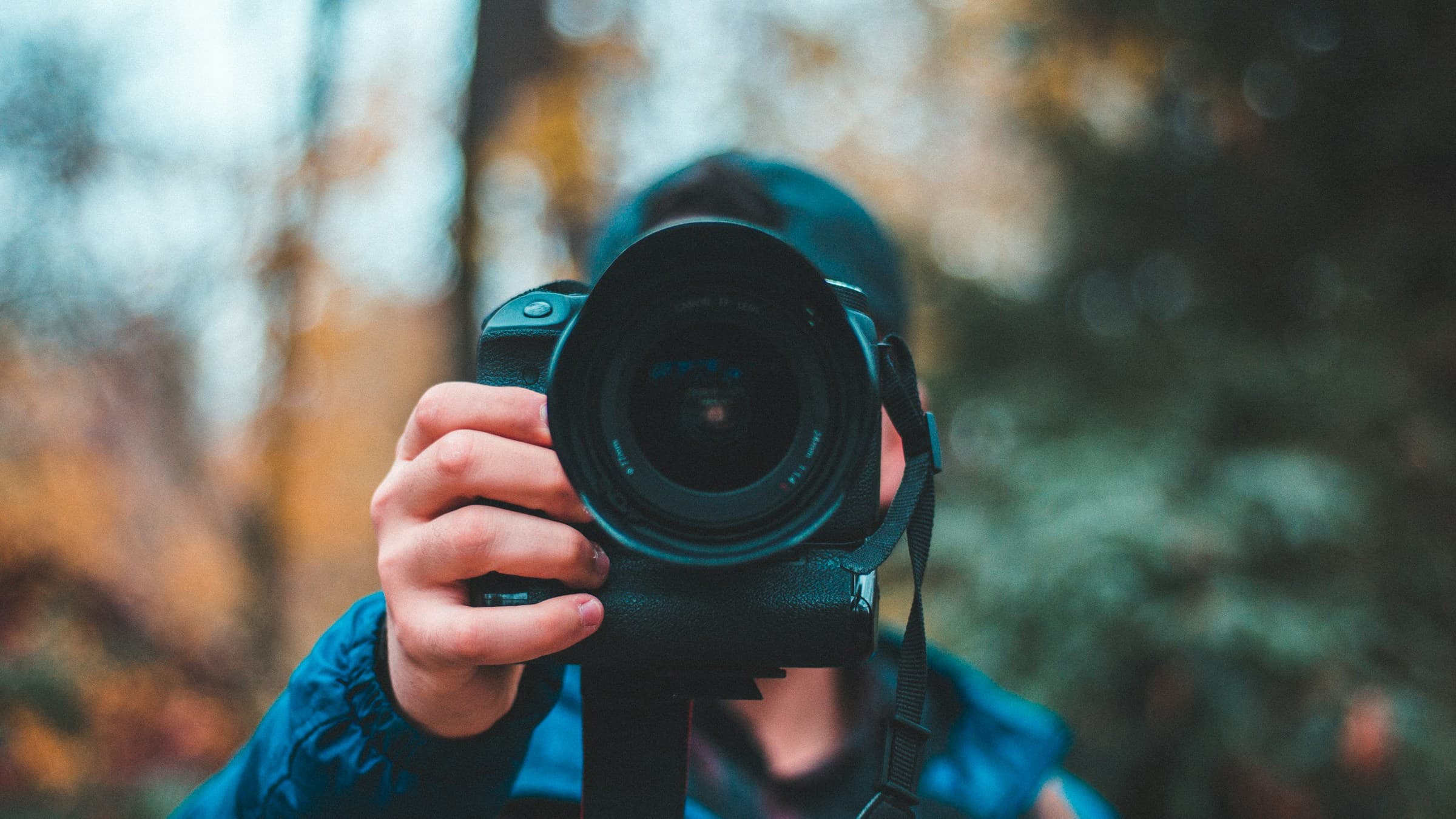
Por qué RAW no es una foto, sino materia prima
RAW (CR2, NEF, ARW, DNG…) guarda los datos sin procesar del sensor. Exposición, balance de blancos y saturación viajan como metadatos: la « imagen » de verdad nace al revelar. Por eso los RAW se ven planos en visores.
El JPG, en cambio, es la imagen acabada: exposición, contraste y color quedan fijados. Lo que ves es lo que tienes – con la pega de que retocar después cuesta calidad.
Convertir RAW a JPG online
Pixshift admite los principales formatos RAW (Canon, Nikon, Sony, Fuji y más) directamente en el navegador. Elige JPG como destino, fija una calidad (85–92 es un buen inicio) y descarga las fotos. Si lo necesitas, redimensiona a tamaños web en el mismo paso.
Para máxima calidad, revela el RAW en un editor (Lightroom, darktable, Capture One) y exporta JPG desde allí. Para lotes grandes o vistas rápidas, lo online es imbatible en sencillez.
El consejo número uno: conserva los originales
No borres nunca los RAW tras exportar. JPG es con pérdida y no puede volver a ser materia prima. Si dentro de cinco años quieres otro look, necesitarás el RAW.
¿Falta espacio? Archiva los RAW en un disco externo o en la nube. Un SSD de 1 TB cuesta menos que un día de viaje fotográfico – y guarda tu biblioteca completa en original.
¿Qué balance de blancos se mantiene?
En una conversión RAW→JPG directa sin retoque, el convertidor toma el balance de blancos de la cámara desde los metadatos. ¿La foto se ve neutra? Genial. Si no, el JPG ya no te da margen — no tiene la reserva de 12 bits del RAW.
Truco: ajusta el balance en un editor RAW antes (darktable gratuito sirve). En 1000 fotos, Lightroom merece la pena; para tomas rápidas, la conversión directa de Pixshift basta.
Artículos relacionados
 Conversión
Cómo convertir HEIC a JPG – guía para Windows, Mac y online
Las fotos del iPhone en formato HEIC se transforman en JPG con unos pocos clics. Te mostramos las formas más rápidas en Windows, Mac y navegador.
 Conversión
Cómo convertir JPG a WebP – cargas más rápidas, menos datos
WebP ahorra hasta un 35 % frente a JPG con calidad comparable. Aquí tienes cómo convertir imágenes rápido y sin pérdida al formato moderno.
 Conversión
Cómo convertir PSD a PNG – sin Photoshop, directo en el navegador
Convierte archivos PSD de Photoshop a PNG sin software instalado. Así accedes a tu diseño sin necesidad de suscripción a Adobe.