Cómo convertir PSD a PNG – sin Photoshop, directo en el navegador
¿Recibiste un PSD y no tienes Photoshop instalado? Sin problema: hoy los PSD se abren directamente en el navegador y se exportan como PNG – con transparencia y capas fusionadas, en un solo paso.
Qué se pierde al exportar
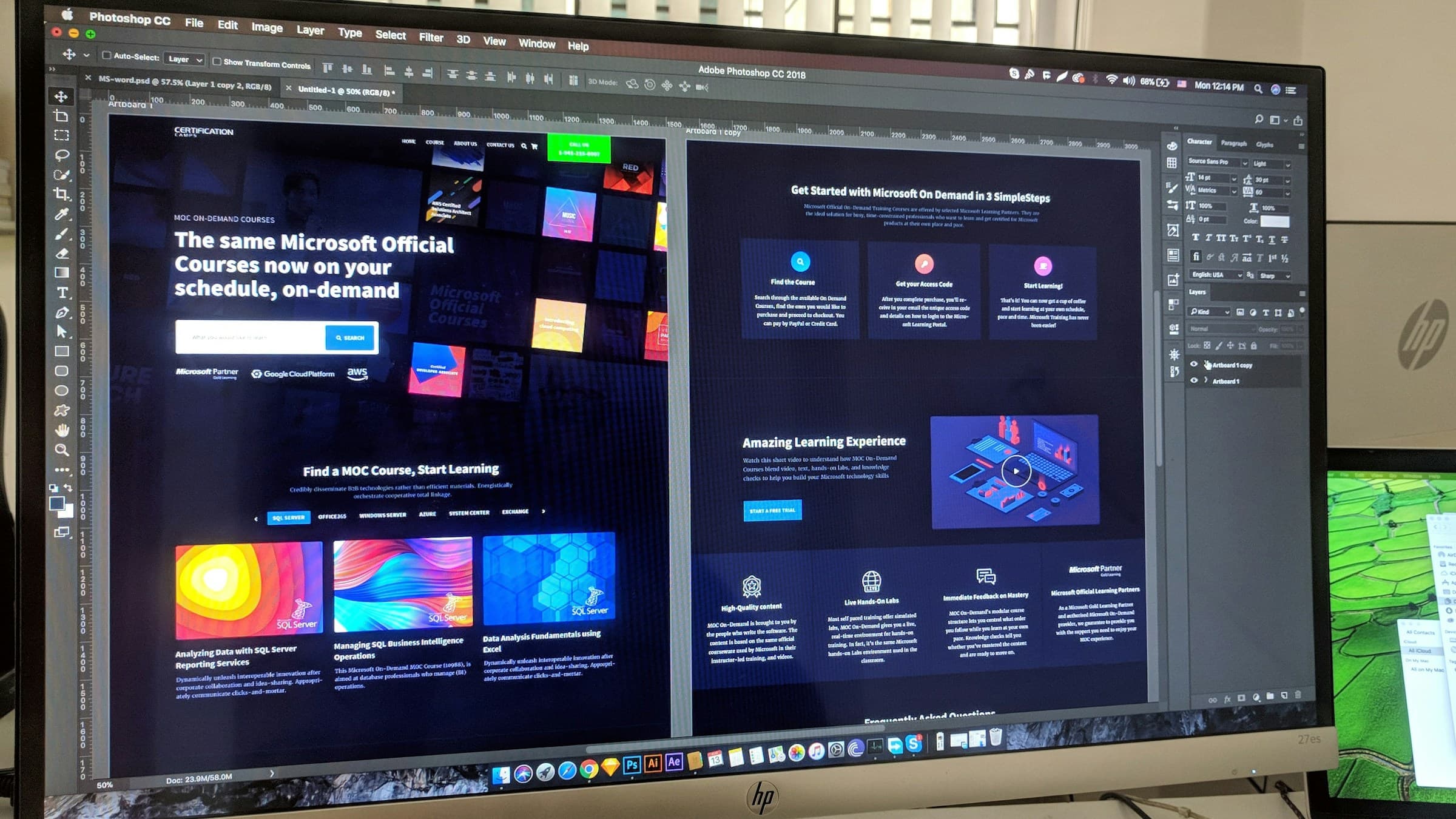
PSD guarda capas, máscaras, objetos inteligentes y efectos. PNG es un formato plano: al exportar se fusionan todas las capas visibles en una sola imagen. Los efectos se renderizan; las capas ocultas se ignoran.
Si vas a editar más adelante, conserva el PSD como original. El PNG es solo el resultado final – una foto del trabajo, no el plano.
Convertir PSD a PNG online
En Pixshift, sube el PSD y selecciona PNG como destino. La herramienta renderiza las capas visibles y mantiene la transparencia donde es posible. Obtienes un PNG nítido al tamaño original.
Importante: en muchos PSD la capa de fondo no es transparente. Si necesitas un canal alfa limpio, borra u oculta el fondo en el archivo original antes de convertir.
Cuándo JPG es mejor opción
PNG es sin pérdida pero pesado. Para fotos o imágenes a sangrada sin transparencia, JPG ahorra muchísimo espacio con calidad casi idéntica – a menudo un 60–80 %. Para logos, iconos y capturas, PNG sigue siendo lo correcto.
Si publicas en una web moderna, WebP es aún más ligero y también soporta transparencia – dos pájaros de un tiro.
¿Qué se renderiza realmente al convertir?
Pixshift trata el PSD como la previsualización compuesta de Photoshop: toma la pila visible, aplica los efectos y aplana todo. Los objetos inteligentes se rasterizan a su resolución actual.
Lo que puede no trasladarse: las capas de ajuste con máscaras complejas a veces se ven distinto que en Photoshop. Si el resultado no cuadra, aplana en Photoshop y exporta desde ahí — ese es el estándar.
Artículos relacionados
 Conversión
Cómo convertir HEIC a JPG – guía para Windows, Mac y online
Las fotos del iPhone en formato HEIC se transforman en JPG con unos pocos clics. Te mostramos las formas más rápidas en Windows, Mac y navegador.
 Conversión
Cómo convertir JPG a WebP – cargas más rápidas, menos datos
WebP ahorra hasta un 35 % frente a JPG con calidad comparable. Aquí tienes cómo convertir imágenes rápido y sin pérdida al formato moderno.
 Conversión
Cómo convertir RAW a JPG – exportar bien las fotos de cámara
Crea JPG de calidad desde archivos RAW, con consejos de exposición, balance de blancos y enfoque. Tus sesiones, listas para compartir.