HEIC zu JPG konvertieren – Anleitung für Windows, Mac und online
Apple speichert Fotos seit iOS 11 standardmäßig im HEIC-Format – kompakter als JPG, aber nicht überall lesbar. Wer iPhone-Bilder mit Windows-Nutzern teilt oder ins Web hochlädt, stößt regelmäßig an Grenzen. Die gute Nachricht: HEIC zu JPG umwandeln dauert nur Sekunden.
Warum HEIC oft Probleme macht
HEIC (High Efficiency Image Container) speichert Fotos bei gleicher Qualität rund 50 % kleiner als JPG. Klingt super – wären da nicht die Kompatibilitätsprobleme: Windows 10 zeigt HEIC nur mit kostenpflichtiger Erweiterung an, viele CMS, Druckdienstleister und Office-Programme akzeptieren das Format gar nicht.
Wer Bilder im Web veröffentlicht, kommt um JPG, WebP oder AVIF kaum herum. JPG ist dabei der sichere Hafen: Jeder Browser, jedes Bearbeitungsprogramm und jeder Drucker versteht es – seit über 30 Jahren.
HEIC online zu JPG konvertieren
Der schnellste Weg führt über einen Online-Konverter. Du ziehst dein HEIC-Foto in den Browser, wählst JPG als Zielformat und lädst die Datei wenige Sekunden später herunter. Es ist keine Software-Installation nötig, und mehrere Bilder lassen sich gleichzeitig verarbeiten.
Wichtig: Achte auf einen Anbieter, der Dateien lokal verarbeitet oder zumindest nach kurzer Zeit löscht. Pixshift verarbeitet HEIC direkt im Browser, sodass deine Fotos das Gerät nie verlassen.
iPhone direkt als JPG aufnehmen lassen
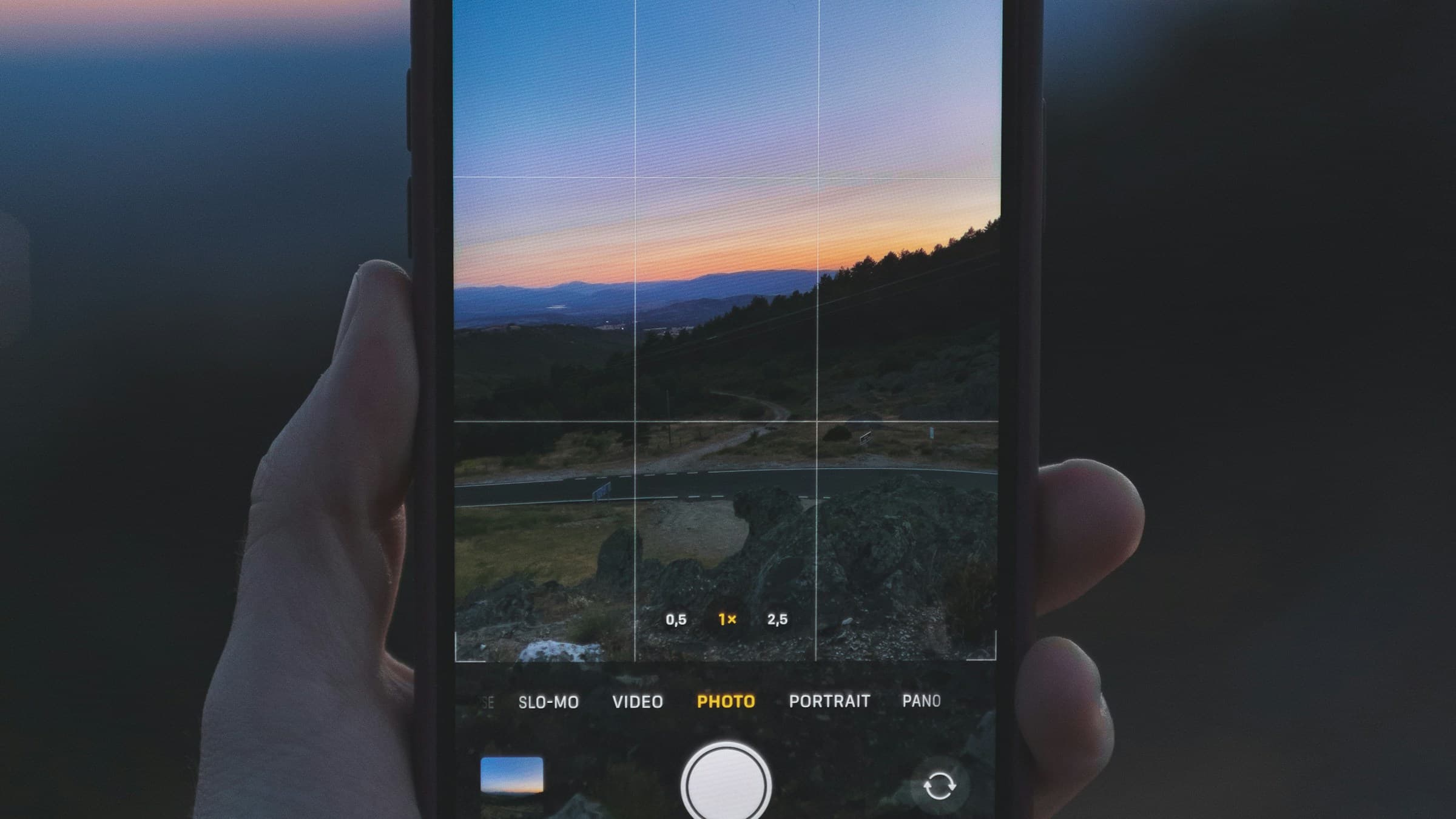
Wer dauerhaft auf HEIC verzichten will, stellt das iPhone auf JPG um: Einstellungen → Kamera → Formate → "Maximale Kompatibilität". Ab sofort speichert das iPhone neue Bilder als JPG. Bestehende HEIC-Aufnahmen bleiben aber erhalten und müssen weiterhin konvertiert werden.
Tipp: Beim Übertragen auf den Mac über AirDrop bleibt HEIC erhalten; beim Senden via E-Mail oder Messenger wandelt iOS automatisch in JPG um. Wer also nur gelegentlich Fotos teilt, braucht oft gar keinen Konverter.
Was passiert mit der Bildqualität?
JPG ist verlustbehaftet, HEIC auch — wer von HEIC nach JPG umwandelt, encodiert also einmal mehr. Bei Qualität 90+ ist der Unterschied vernachlässigbar. Wenn du das Foto später zoomen, drucken oder schneiden willst, fahr lieber mit Qualität 95.
Speichere das Original immer doppelt: Einmal das HEIC fürs Archiv, einmal das JPG fürs Teilen. So kannst du in fünf Jahren noch ans volle Sensor-Detail.
Bilder direkt online konvertieren
Probier es selbst aus – kostenlos, ohne Anmeldung, direkt im Browser.
Konvertieren öffnenVerwandte Artikel
 Konvertierung
JPG zu WebP konvertieren – Schneller laden, weniger Datenvolumen
WebP spart bei vergleichbarer Qualität bis zu 35 % gegenüber JPG. So konvertierst du Bilder schnell und ohne Qualitätsverlust ins moderne Format.
 Konvertierung
PSD zu PNG konvertieren – ohne Photoshop direkt im Browser
Photoshop-Dateien (PSD) ohne installierte Software in PNG umwandeln. So gehst du auch ohne Adobe-Abo an dein Layout heran.
 Konvertierung
RAW zu JPG konvertieren – Kamera-Bilder richtig exportieren
Aus RAW-Dateien hochwertige JPGs erstellen – mit Tipps zu Belichtung, Weißabgleich und Schärfung. So werden Foto-Sessions teilbereit.