Bilder skalieren ohne Pixelbrei – Best Practices
Skalieren klingt nach "Pixel verschieben". In Wahrheit interpoliert die Software neue Pixel oder wirft welche weg – und je nach Algorithmus sieht das Ergebnis crispy oder matschig aus. Ein paar Grundregeln genügen, um aus dem Bild das Maximum herauszuholen.
Hochskalieren – die unbequeme Wahrheit
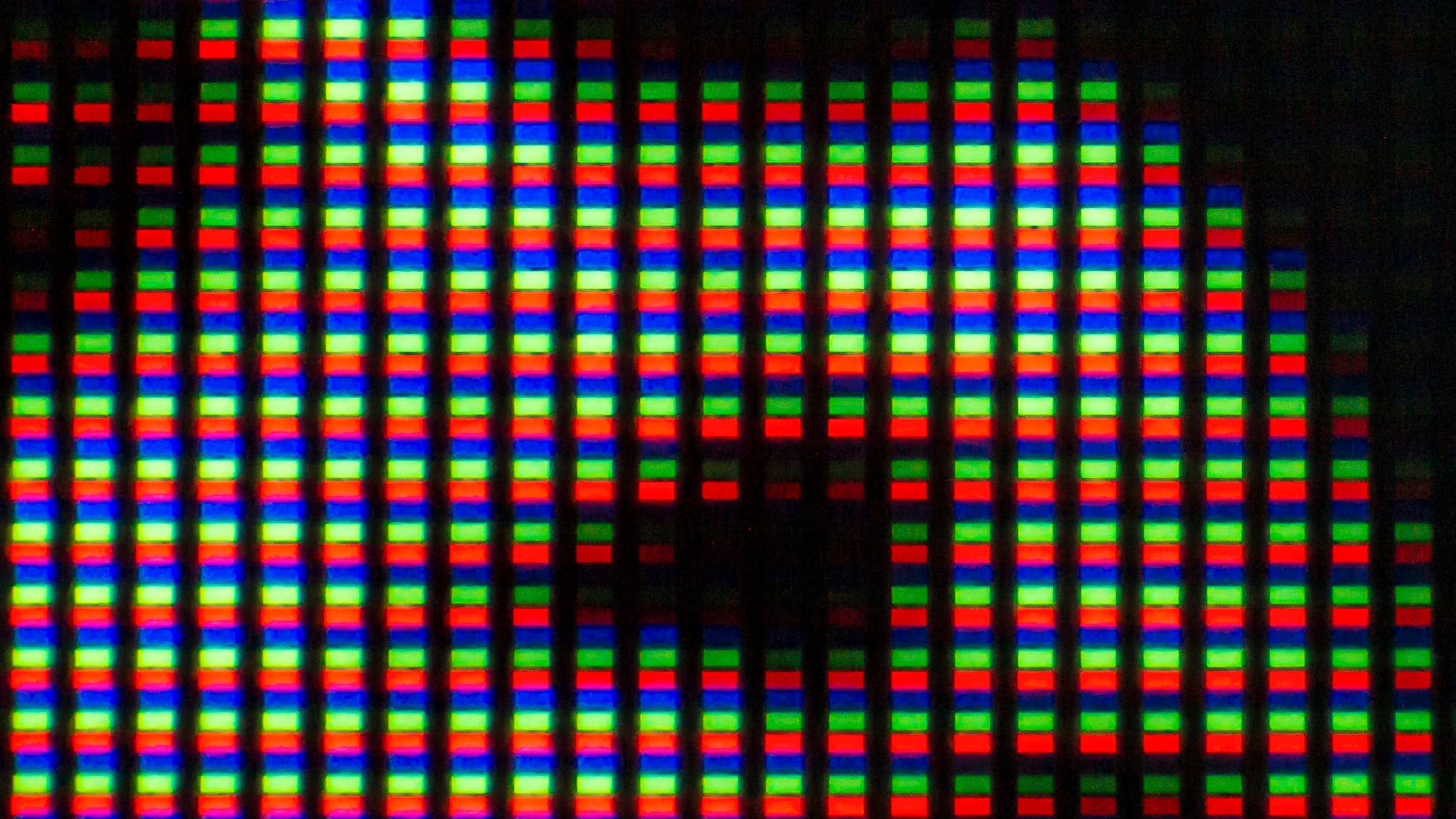
Wenn du ein 800×600-Bild auf 1600×1200 hochziehst, muss Software 75 % der Pixel erfinden. Klassische Algorithmen (Bilinear, Bikubisch) interpolieren benachbarte Werte – das Ergebnis ist weichgezeichnet oder verwaschen.
Moderne KI-Upscaler (z. B. ESRGAN, Real-ESRGAN, Topaz Photo AI) liefern dramatisch bessere Ergebnisse, indem sie Strukturen rekonstruieren. Für gelegentliches Hochziehen kleiner Bilder lohnt sich der Mehraufwand – wer regelmäßig große Drucke produziert, fotografiert besser gleich in höherer Auflösung.
Runterskalieren – worauf zu achten ist
Bilder kleiner zu machen ist unproblematisch – im Gegenteil, oft schärfer als das Original. Nutze Lanczos oder einen guten Bikubischen Filter (Sharp), damit Kanten knackig bleiben. Vermeide Bilinear, das wirkt schwammig.
Wichtig: Beim Skalieren immer auf das tatsächliche Anzeige-Format zielen. Ein Bild für ein 1200-px-Layout in 4000 px hochzuladen verschwendet Bandbreite, ohne dass irgendjemand mehr sieht.
Schärfen nach dem Skalieren
Nach dem Verkleinern wirkt ein Bild oft etwas weicher als das Original. Eine leichte Nachschärfung (Unscharf-Maskieren mit Radius 0.3–0.5 px, Stärke 50 %) bringt die Crispness zurück.
Für Web-Workflows: skaliere zuerst, dann komprimiere. Erst die Datei verkleinern (was den Inhalt vereinfacht), dann verlustbehaftet komprimieren – so vermeidest du Doppelt-Verluste an den schon weichen Stellen.
Wie KI-Upscaler heute wirklich abschneiden
Topaz Photo AI, Real-ESRGAN, Stabilitys Upscaler — sie alle nutzen neuronale Netze, um beim Hochskalieren plausibel Details zu erfinden. Bei Personen-Porträts und natürlichen Szenen sehen die Ergebnisse beeindruckend aus.
Limit: KI rät, was wahrscheinlich da war — und kann bei Text, Schaltflächen oder fremder Schrift halluzinieren. Bei Screenshots, Logos oder Diagrammen ist klassisches Lanczos-Upscaling oft sicherer. Faustregel: Foto -> KI, Grafik -> Lanczos.
Bildgröße ändern ohne Qualitätsverlust
Skaliere deine Bilder auf Wunschgröße mit professionellen Algorithmen.
Skalieren öffnenVerwandte Artikel
 Praxis-Guide
Bilder komprimieren ohne Qualitätsverlust – Praxis-Guide
So reduzierst du Bildgrößen um bis zu 80 %, ohne dass es jemand sieht. Mit Tipps zu Qualitätsstufen, Formaten und typischen Stolperfallen.
 Praxis-Guide
Bildgrößen für Social Media 2026 – Instagram, Facebook, LinkedIn & Co.
Aktuelle Maße für Instagram-Posts, Facebook-Cover, LinkedIn-Banner und mehr. Ohne Cropping-Drama und mit perfekter Schärfe.
 Praxis-Guide
Optimale Seitenverhältnisse beim Zuschneiden – Crop-Guide
1:1, 4:3, 16:9 oder 9:16? Der praktische Überblick, welches Seitenverhältnis sich für welchen Zweck eignet – inklusive Print-Maße.