Bilder komprimieren ohne Qualitätsverlust – Praxis-Guide
Schwere Bilder sind die häufigste Bremse einer Website. Die gute Nachricht: Mit den richtigen Einstellungen sparst du oft 60–80 % Dateigröße, ohne dass das Auge einen Unterschied bemerkt. Dieser Guide zeigt, wie's geht.
Verlustfrei oder verlustbehaftet?
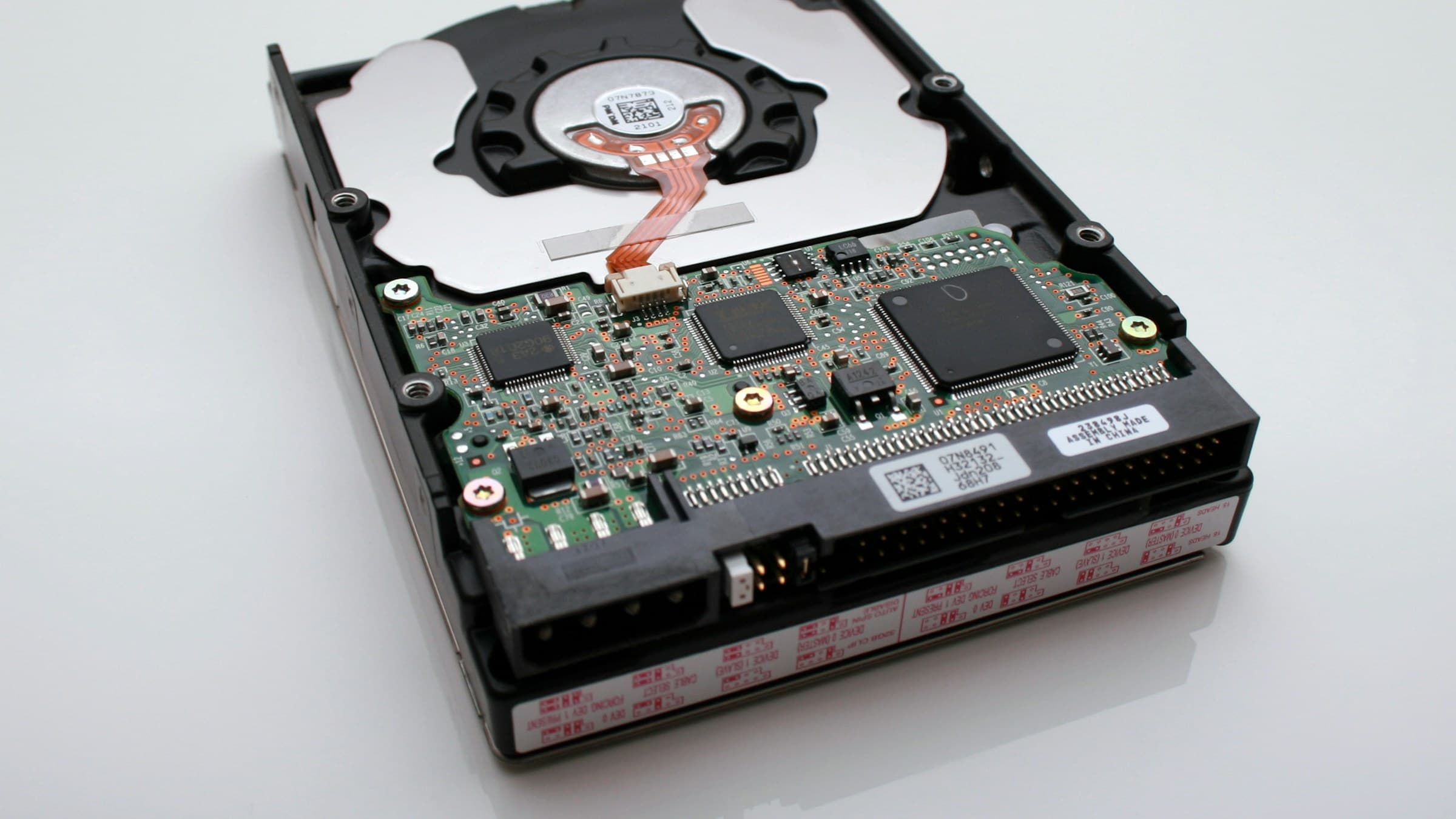
Verlustfreie Kompression (PNG, WebP-lossless, FLIF) erhält jeden Pixel exakt – die Datei wird nur durch geschicktes Kodieren kleiner. Das spart oft 20–40 % gegenüber unkomprimiert. Ideal für Logos, Screenshots und alles, wo Pixelgenauigkeit zählt.
Verlustbehaftete Kompression (JPG, WebP, AVIF) wirft gezielt Bildinformationen weg, die das Auge ohnehin kaum wahrnimmt. Das schrumpft Fotos drastisch – um 80–95 % gegenüber unkomprimiert. Für Fotos auf Webseiten ist das die richtige Wahl.
Die optimale Qualitätsstufe finden
Bei JPG und WebP ist Qualität 75–85 der Sweet Spot: kaum sichtbarer Unterschied zum Original, aber Dateigröße deutlich reduziert. Unter 60 sieht man Artefakte, über 90 ist nur Verschwendung.
Tipp: Lass dir Vorher-Nachher-Vergleiche zeigen. Tools wie Pixshift speichern direkt im Browser und verraten dir die Ersparnis in Prozent. Bei manchen Bildern (z. B. Texte, scharfe Kanten) musst du höhere Qualität wählen, bei sanften Verläufen reichen 70.
Typische Fehler, die viele Größe kosten
Bilder doppelt so groß einbinden wie nötig: Eine 1920×1080-Foto-Galerie auf einer 800×600 großen Anzeige verschwendet 3× die nötige Größe. Skaliere vor dem Komprimieren auf die tatsächliche Anzeigegröße (mit `srcset` für Retina).
Falsches Format: Logos als JPG (matschige Kanten), Fotos als PNG (riesig). Wähle das Format passend zum Bildtyp – Foto → JPG/WebP/AVIF, Grafik mit Transparenz → PNG/WebP/AVIF, Vektorlogo → SVG.
Wie viel kannst du wirklich rausholen?
Realistische Werte aus der Praxis: Ein 4 MB JPG aus der DSLR schrumpft mit Qualität 80 auf etwa 800 KB — Faktor 5. Mit WebP-80 landet das gleiche Foto bei 600 KB. Mit AVIF-80 bei 450 KB. Bei reinen Grafiken (Logo, Screenshot) sind 50-70 % über PNG-OptiPNG-Optimierung machbar, ohne Pixel zu opfern.
Vorsicht bei Datei-Eskapade: 100 KB JPG zu 50 KB komprimieren bringt fast nichts (10-20 ms Ladezeit-Gewinn) und kostet sichtbar Qualität. Konzentriere dich auf die großen Brocken — ein 5 MB Hero-Image zu komprimieren bringt 50x mehr.
Bilder jetzt komprimieren
Reduziere Dateigrößen um bis zu 80 % – direkt im Browser, ohne Qualitätsverlust.
Komprimieren öffnenVerwandte Artikel
 Praxis-Guide
Bildgrößen für Social Media 2026 – Instagram, Facebook, LinkedIn & Co.
Aktuelle Maße für Instagram-Posts, Facebook-Cover, LinkedIn-Banner und mehr. Ohne Cropping-Drama und mit perfekter Schärfe.
 Praxis-Guide
Optimale Seitenverhältnisse beim Zuschneiden – Crop-Guide
1:1, 4:3, 16:9 oder 9:16? Der praktische Überblick, welches Seitenverhältnis sich für welchen Zweck eignet – inklusive Print-Maße.
 Praxis-Guide
Bilder skalieren ohne Pixelbrei – Best Practices
Hochskalieren macht Bilder unscharf, runter zu klein verliert Details. So skalierst du sauber – mit den richtigen Algorithmen und Vorgehensweisen.